Recherche dans les Débats et les délibérations des comités

Comment utiliser l’outil de recherche
L’outil de recherche permet d’accéder à de l’information dans les Débats du Sénat (Hansard) à partir de mars 2010 et dans les témoignages des comités du Sénat depuis novembre 2017. Les résultats donnent les occurrences de la plus récente version de ces publications, dès qu’elles sont en ligne.
L’outil peut servir à effectuer des recherches dans les catégories suivantes :
- Contenu intégral des interventions en Chambre ou en comités
- Titres, sous-titres et parties de séance des Débats
- Projets de loi par numéro (par ex. S-3)
- Noms des sénateurs et des témoins
- Noms des organisations (pour les témoins devant les comités)
- Acronymes des comités
- Partis ou groupes parlementaires reconnus au Sénat
Les résultats peuvent être affinés au moyen des filtres.
Recherche de base
La recherche de base renvoie des résultats contenant tous les termes saisis (c’est-à-dire que l’outil insère un opérateur [ET] implicite entre chaque terme).
Résultats
Les résultats d’une recherche sont affichés par ordre chronologique décroissant (du plus récent au plus ancien). En plus de voir une intervention en entier, les utilisateurs peuvent facilement naviguer vers l’intervention précédente ou suivante pour mieux comprendre le contexte du débat. Des liens permettent également de visionner ou d’écouter l’enregistrement d’une intervention, de consulter les transcriptions des Débats du Sénat ou des réunions des comités et de consulter les Journaux du Sénat, ainsi que les pages de biographie en ligne des sénateurs.
Majuscules/minuscules et accents
L’outil de recherche ne tient pas compte des majuscules ni des accents.
Variantes
Sauf quand la recherche porte sur une expression exacte ou contient des caractères de remplacement, l’outil applique des algorithmes de filtrage et d’autres logiques pour inclure des mots similaires et augmenter la pertinence des résultats obtenus (les mots vides sont ignorés, les mots au singulier et au pluriel et les verbes conjugués sont inclus dans les résultats, etc.).
Exemple : Une recherche du mot « diplomatique » donne les occurrences de diplomatiques, diplomate, diplomates, diplomatie, etc.
Filtrage des résultats par période
Par défaut, l’outil de recherche affiche les résultats qui se rapportent à la session parlementaire en cours. Les filtres permettent de choisir une période donnée ou une législature et une session différentes pour affiner les résultats. Pour chercher des résultats à une date précise, désélectionner la case « Plage de dates » et sélectionner la date voulue. Pour faire une recherche dans toutes les publications à toutes les dates, sélectionner les filtres prédéfinis « Tous les débats » et « Toutes les réunions ».
Recherche de contenu en français ou en anglais
Les boutons radio au-dessus du champ de recherche de base permettent de changer la langue du contenu à chercher. À noter : si le bouton « Anglais » est sélectionné dans la page de recherche en français, la recherche donnera des occurrences en anglais, mais la page elle-même, les mots-clés, les filtres, etc. demeureront en français.
Recherche avancée
Recherche d’une expression exacte
Dans tous les champs de recherche, des guillemets (anglais) insérés au début et à la fin d’une suite de termes indiquent à l’outil de chercher l’expression exacte. Le champ de recherche doit contenir uniquement l’expression entre guillemets, c’est-à-dire que des termes ne doivent pas être ajoutés à l’extérieur des guillemets; il faut plutôt les insérer dans un autre champ au moyen de la fonction Ajouter un critère de recherche.
Veuillez noter que les guillemets anglais doivent être utilisés lors de la recherche d’une expression exacte.
Lorsqu’il cherche une expression exacte, l’outil ne tient pas compte des majuscules ni des accents.
- Exemple : Une recherche de “Transports Canada” ne donnera pas d’occurrences de « transport de matières dangereuses au Canada ».
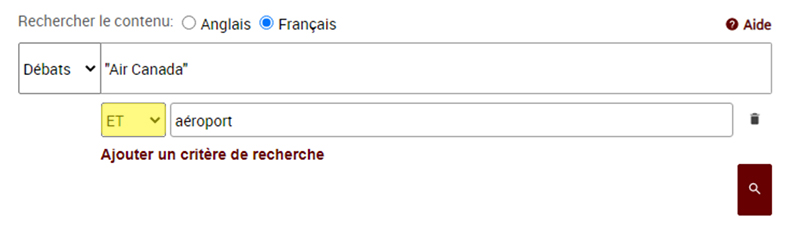
- Exemple : Pour chercher l’expression “Air Canada” ET le terme aéroport, utiliser deux champs de recherche reliés par l’opérateur ET :
Critères de recherche supplémentaires
Le bouton Ajouter un critère de recherche sous le champ de recherche de base permet d’ajouter jusqu’à quatre critères de recherche.
- L’opérateur ET donne des résultats qui contiennent les deux critères de recherche.
Exemple : La recherche chambre ET rouge donne des résultats qui contiennent ces deux mots.
- L’opérateur OU donne des résultats qui contiennent au moins un des critères de recherche.
Exemple : La recherche chambre OU rouge donne des résultats qui contiennent au moins un de ces termes.
- L’opérateur NON exclut un critère de recherche des résultats.
Exemple : La recherche chambre NON rouge donne des résultats qui contiennent le mot chambre, mais pas le mot rouge.
Caractères de remplacement (« wildcards »)
Dans tous les champs de recherche, l’outil reconnaît les caractères de remplacement. Ceux-ci ne peuvent être utilisés qu’au milieu ou à la fin d’un terme. Les symboles « ? » et « * » ne peuvent pas remplacer la première lettre du terme.
- Pour remplacer une seule lettre, utiliser le symbole « ? ».
Exemple : La recherche « for?er » donne les occurrences de forcer et forger.
- Pour remplacer plusieurs lettres, utiliser le symbole « * ».
Exemples : La recherche « c*te » donne les occurrences de cote, côte, côté, comte, compte, etc.